席替え、毎回どう決めていますか?
「そろそろ席替えしなきゃ」── 学期の変わり目や学級の雰囲気が変わったとき、多くの先生がこう思います。しかし、いざ席替えとなると悩みは尽きません。
くじ引きを作る手間、配慮が必要な子への対応、「隣の席がイヤ」というトラブル。そしてコの字や馬蹄形など、スクール型以外のレイアウトでは座席の割り振り自体が複雑になります。
この記事では、席替えの代表的な決め方を整理したうえで、コの字・馬蹄形(U字)・円形といった教室レイアウト別のポイントと、視力や人間関係に配慮した座席配置のコツを解説します。最後に、5つのレイアウトに対応した無料の席替えメーカーの使い方も紹介します。
席替えのWebツールはPC・タブレット専用のものが多く、スマートフォンでは座席表が崩れてしまうことがあります。この記事で紹介する席替えメーカーは、スマートフォンの画面でも座席表を作成・調整できるよう設計されています。
席替えの決め方 ── よく使われる方法
- くじ引き・ルーレット
- もっともシンプルで公平な方法です。紙のくじを作る代わりに、ブラウザで使えるルーレットツールを使えば準備の手間がなくなります。名簿ファイルを読み込んで一瞬で抽選できます。
- 条件付きランダム
- 「この子は前の席に固定」「この2人は隣にしない」といった条件を設定したうえで、残りをランダムに配置する方法です。配慮とランダム性を両立でき、席替えメーカーではこの方式に対応しています。
- 先生が決める
- 学級の状況を熟知した担任が座席を決めるパターンです。配慮が行き届く反面、「えこひいき」と受け取られるリスクがあります。ランダム要素と組み合わせるとバランスが取れます。
- 班ごとのローテーション
- 班単位で位置をローテーションさせる方法です。班のメンバーはそのまま、場所だけ変わるので学級の安定感を保ちやすいメリットがあります。
- 子どもの希望制
- 「隣に座りたい人」「同じ班になりたい人」を聞いてから調整する方法です。子どもの主体性を尊重できますが、調整の手間が大きくなります。
コの字・馬蹄形・円形 ── レイアウト別の席替えポイント
教室のレイアウトによって、席替えの考え方は大きく変わります。席替えメーカーが対応している5つのレイアウトと、それぞれに合った席替えのポイントを紹介します。
- スクール型(一斉授業向け)
- 全員が黒板に向かう、もっとも一般的な配置です。前後左右の位置が学習に影響しやすいため、視力が弱い子を前方に配置する、集中しにくい子を教卓の近くにするなどの配慮がポイントになります。
- ペア型(協同学習向け)
- 2人ずつ机を並べる配置です。ペア学習や話し合い活動がしやすく、隣同士の相性が重要になります。「隣にしない」条件を活用して、トラブルになりやすい組み合わせを避けましょう。
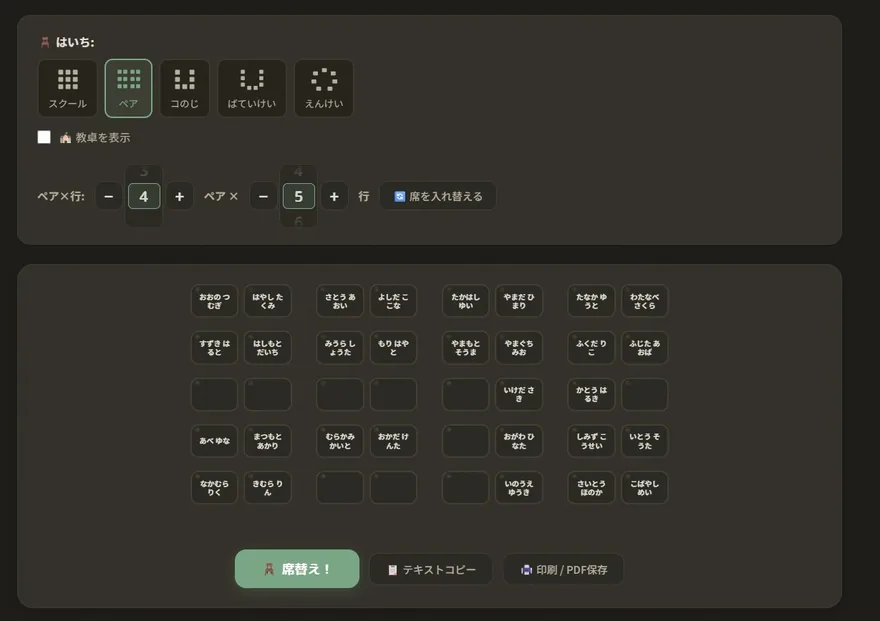
ペア型レイアウトの例(席替えメーカー) - コの字型(話し合い・発表重視)
- 机をコの字に配置するレイアウトです。全員の顔が見えるため、話し合い活動や発表の場面に適しています。ろう特別支援学校では、手話での会話や口元の読み取りのために互いの顔が見えるこの配置が日常的に使われます。席替えでは、コの字の「どの辺」に座るかで教卓からの距離や見え方が変わるため、固定席との組み合わせが有効です。
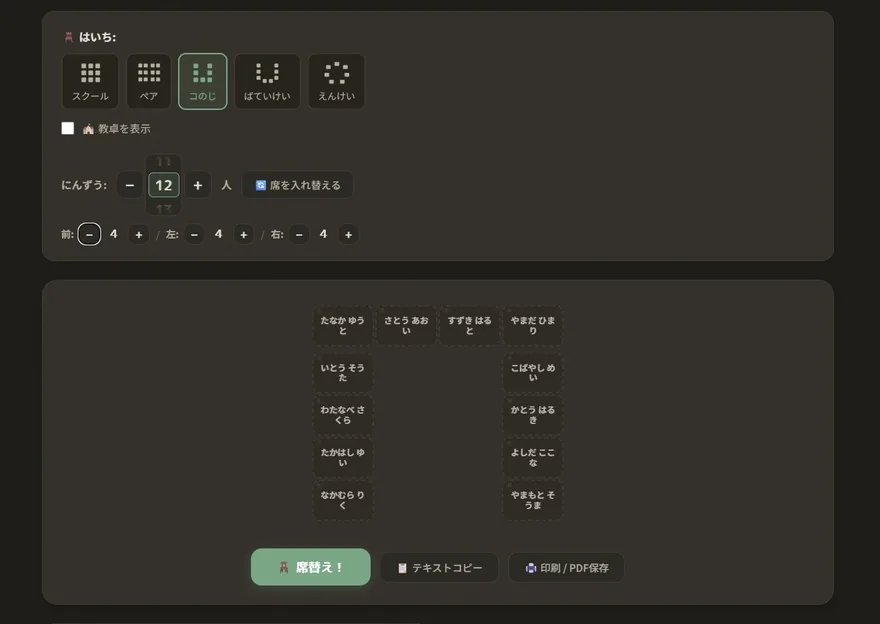
コの字型レイアウトの例(前・左・右の席数を調整可能) - 馬蹄形(U字)型
- コの字の開口部を広げた配置で、教卓側が開いた「U」の形になります。全員の顔が見えるうえ、教員が中央に入りやすく、個別指導と全体指導を切り替えやすい利点があります。ろう特別支援学校の小集団授業や、少人数クラスの討論型授業でよく使われます。
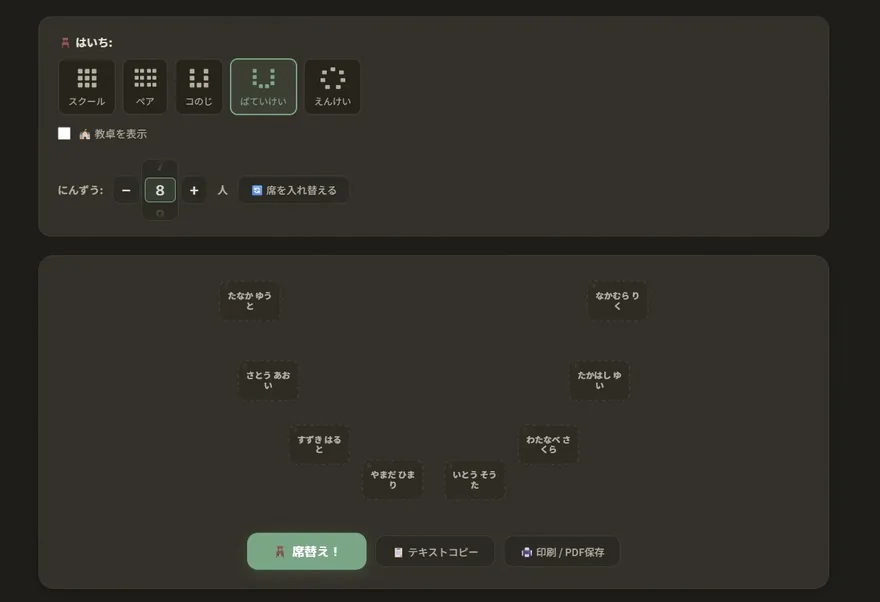
馬蹄形(U字)型レイアウトの例(席替えメーカー) - 円形(サークル型)
- 全員が輪になる配置です。学級会やグループワーク、朝の会・帰りの会に適しています。上下関係がなくフラットな雰囲気を作れる一方、人数が多いと円が大きくなりすぎるため、20人以下のクラスに向いています。
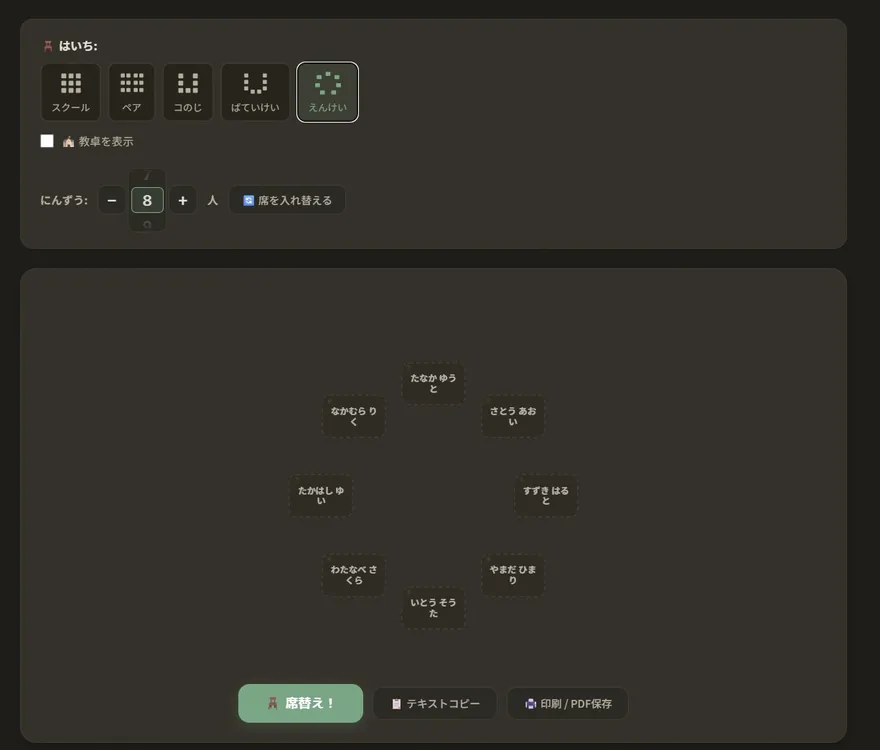
円形(サークル型)レイアウトの例(席替えメーカー)
コの字・馬蹄形・円形のレイアウトは、席替えツールの多くが対応していません。席替えメーカーはこの3つを含む5レイアウトすべてに対応しており、条件設定から印刷まで一貫して無料で使えます。
席替えメーカーの使い方
席替えメーカーは、まなびパレット内にある無料のブラウザツールです。インストール不要・会員登録不要で、パソコン・タブレット・スマートフォンのいずれのブラウザでもすぐに使えます。基本的な流れを紹介します。
- ① 名前を入力する
- テキストエリアに1行1名で入力するか、Excel・CSV・TXTファイルをドラッグ&ドロップで読み込めます。名簿ファイルをそのまま使えるので、手入力の手間がかかりません。
- ② レイアウトを選ぶ
- スクール・ペア・コの字・馬蹄形(U字)・円形の5つから選びます。列数・行数も教室の実態に合わせて調整できます。
- ③ 条件を設定する
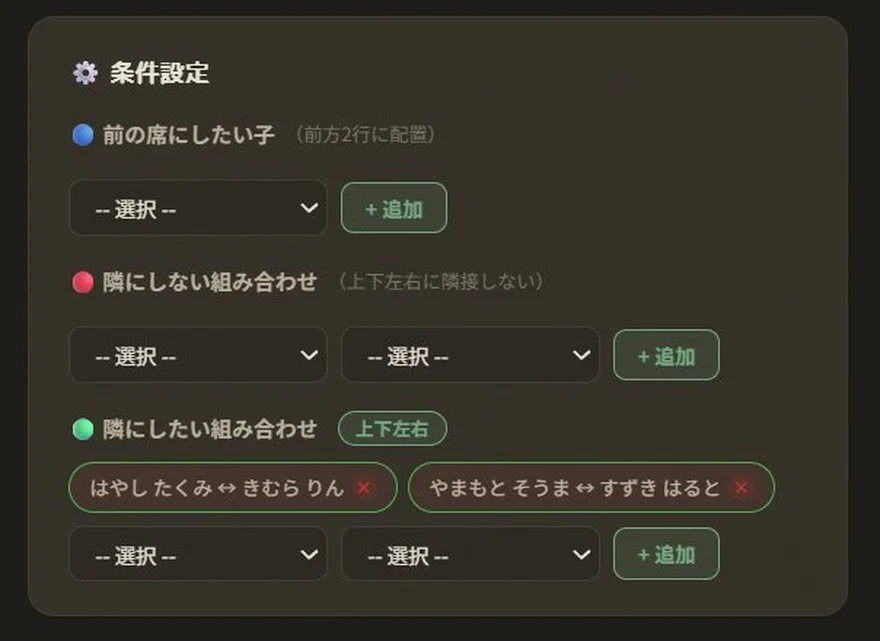
- 必要に応じて「この子は前の席に固定」「この2人は隣にしない」などの条件を組み合わせます。
- ④ シャッフル
- 「シャッフル」ボタンを押すと、条件を満たしたまま座席がランダムに決まります。結果が気に入らなければ何度でもやり直せます。
- ⑤ 席を固定する
- 「🔒 席を固定」ボタンを押して固定モードに入り、固定したい席をタップすると🔒マークが付きます。固定された席はシャッフルしても動きません(もう一度タップで解除)。「この子は絶対ここ」という席を先に決めてから残りだけシャッフルしたり、シャッフル結果が良い席を固定してもう一度シャッフルする、どちらの使い方もできます。
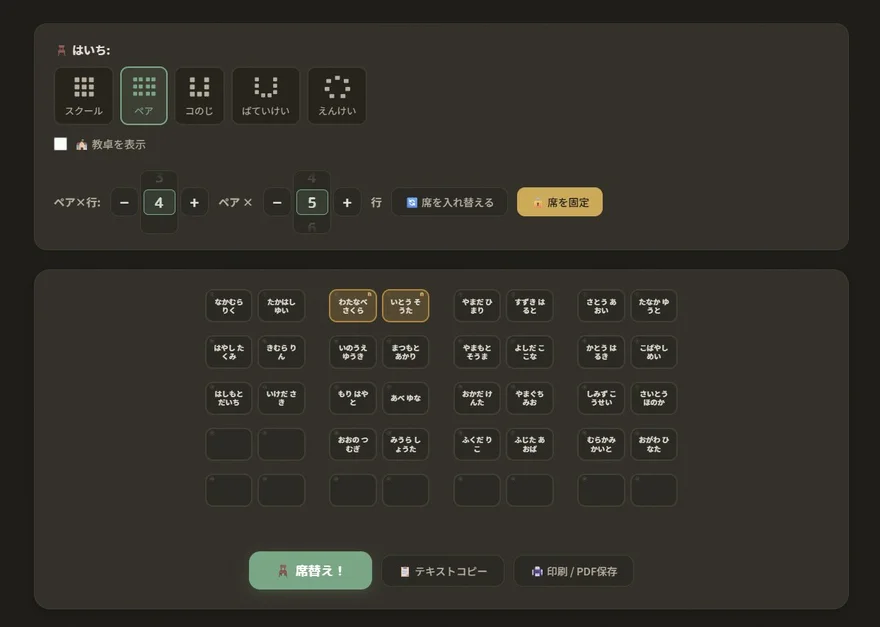
🔒マークが付いた席はシャッフルしても動かない(席替えメーカー) - ⑥ 気になる席を入れ替える
- 「席を入れ替える」を押すと入れ替えモードになり、2つの席を順にタップするだけでその2人を交換できます。シャッフル結果をベースに、「この2人だけ前後を入れ替えたい」といった最終調整が手早く行えます。スクール・ペア・コの字・馬蹄形・円形のどのレイアウトでも入れ替えできます。
- ⑦ 印刷・保存
- 完成した座席表は、A4用紙への印刷、PDFファイルとしての保存、テキストのコピーに対応しています。教卓の位置も調整でき、実際の教室に合わせた座席表を作れます。手で入れ替えた最終配置がそのまま印刷・保存されます。
席替えメーカーを使ってみる
5レイアウト対応・条件設定・A4印刷 すべて無料
配慮のある席替えのコツ
席替えは学級経営の重要な場面です。ランダムに決めるだけでなく、いくつかの配慮を加えると、子どもたちが安心して過ごせる教室環境を作れます。
- 視力への配慮
- 視力が弱い子や眼鏡をかけている子は、黒板が見やすい前方の席に配置します。席替えメーカーの「固定席」機能を使えば、特定の子を前方に固定したまま残りの席をシャッフルできます。
- 聞こえへの配慮
- 補聴器を使っている子やことばの聞き取りに困難がある子は、教員の声が届きやすい位置に配置します。ろう特別支援学校では、手話や口元が見えるコの字・馬蹄形の配置が基本です。
- 人間関係への配慮
- トラブルになりやすいペアがわかっている場合は、「隣にしない」条件を設定しましょう。逆に、支え合える組み合わせを固定席で隣に配置するのも有効です。
- 集中しやすい環境
- 注意が散りやすい子は、窓際やドア付近を避け、教卓の近くに配置すると落ち着きやすくなります。席替えメーカーなら「固定席」で対応できます。
よくある質問
- 席替えメーカーは無料ですか?
- はい。完全無料で、会員登録も不要です。ブラウザだけで使えます。
- スマートフォンでも使えますか?
- はい。パソコン・タブレット・スマートフォンのブラウザに対応しています。スマートフォンでも座席表の作成・印刷・席の入れ替えが行えます。
- 印刷はできますか?
- はい。A4用紙への印刷とPDF保存に対応しています。
- 「隣にしない」条件はいくつ設定できますか?
- 複数の条件を組み合わせて設定できます。固定席と「隣にしない」を同時に使うことも可能です。
- データはサーバーに保存されますか?
- いいえ。名前のデータはブラウザ上(お使いの端末のみ)で処理され、サーバーには一切送信されません。
まとめ
席替えは、ただ座る場所を変えるだけでなく、学級の雰囲気や子どもたちの学びやすさを左右する大切な場面です。コの字や馬蹄形のような対面型レイアウトは話し合いや発表の活性化に効果的で、ろう特別支援学校をはじめ多くの教室で活用されています。
席替えメーカーなら、スクール・ペア・コの字・馬蹄形(U字)・円形の5レイアウトに対応し、固定席や「隣にしない」条件を設定して自動シャッフル。作った座席表はそのまま印刷・PDF保存できます。
席替えメーカー
スクール・ペア・コの字・馬蹄形・円形に対応。条件設定・印刷も無料
ルーレット / ガチャ
席替えの順番をくじ引き風に決めたいときに